この記事でわかること
PDFファイルへの電子署名は、契約書類や重要文書のやり取りにおいて欠かせない存在となっています。本記事では、無料ソフトを使った署名の入れ方やスマホでの操作手順、受け取った署名の有効性を確認する方法を初心者にもわかりやすく解説します。さらに、電子署名に潜む3つのリスクや、継続利用に便利な電子契約サービスの活用法まで網羅し、実務に直結する知識をまとめてご紹介します。
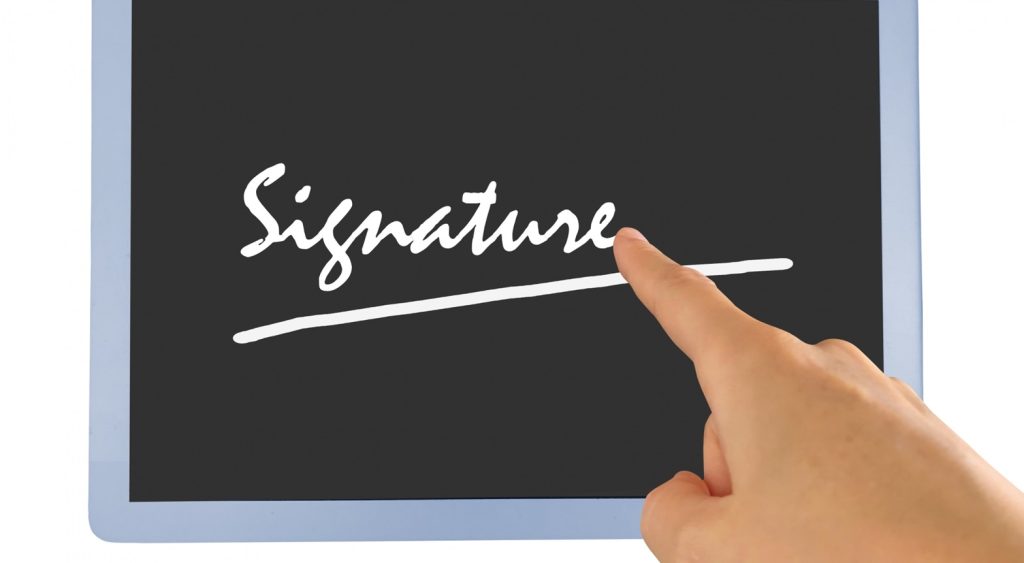
電子署名とは、デジタル上での「サイン」や「印鑑」に相当するもので、PDFやその他の電子文書に対して本人確認を行うための技術です。電子署名を付与することにより、署名を行った人がその文書の内容に同意したことを証明できるだけでなく、文書の改ざん防止にも役立ちます。一般的に、電子署名には「電子証明書」と呼ばれる暗号化技術を利用したデジタルデータが使用され、この電子証明書によって署名者の身元確認が可能になります。
電子署名はビジネスや公的な書類などで広く利用されており、契約書などの重要な文書でも利用されることが増えています。電子署名は、タイムスタンプ機能を使って署名が行われた日時を記録することもできるため、セキュリティ面でも非常に信頼性の高い手法とされています。このように、電子署名はPDFファイルに追加することで、信頼性と安全性を高める重要なツールです。
▼電子署名について詳しく知りたい方はこちら
https://dstmp.shachihata.co.jp/column/02191008/

PDFに電子署名を付与するには、対応するPDF編集ソフトが必要です。無料ソフトとしては「Adobe Acrobat Reader」や「DocuSign」などがあり、これらのツールを使うと簡単に電子署名を追加できます。有料ソフトの場合、「Adobe Acrobat Pro DC」などの高度な機能を備えたものもあり、セキュリティ設定や複雑な電子証明書の管理が可能です。有料版は、企業向けの高度なセキュリティ機能や電子契約システムとの連携など、より充実した機能が搭載されています。無料・有料を問わず、署名の作成と確認に対応したソフトを選択し、PDFファイルに適切なセキュリティを追加しましょう。
-1024x563.jpg)
この章では、Acrobat Readerを使用して、電子証明書を使用せずにPDFに電子署名を入れる方法を、下記の流れで説明します。
※画面はバージョンにより異なります。
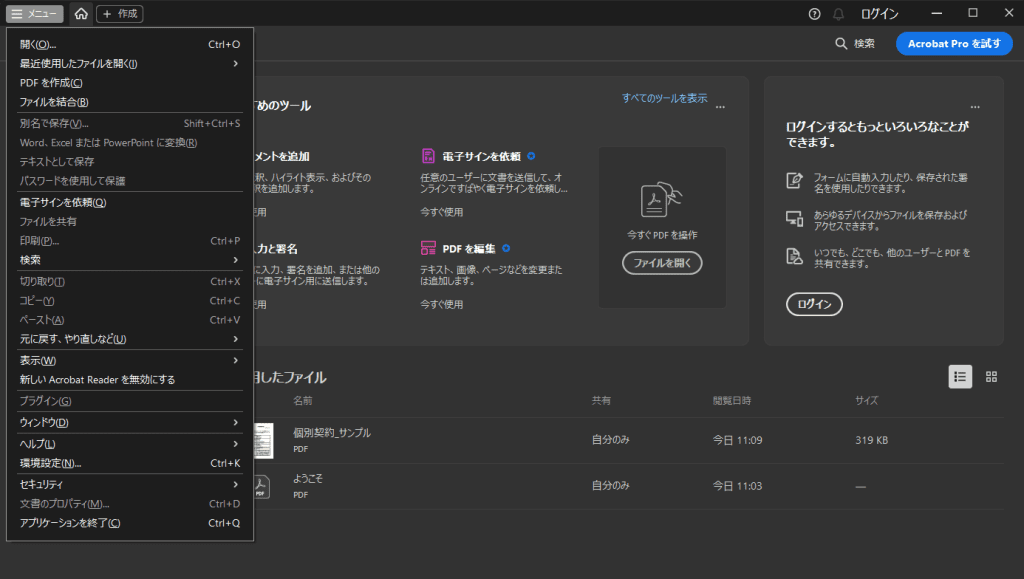
まず、Adobe Acrobat Readerを開き、電子署名を追加したいPDFファイルを読み込みます。ファイルを開くには、「ファイル」メニューから「開く」を選択し、署名するPDFファイルを指定してください。この時点で、ファイルの内容を一通り確認しておきましょう。電子署名は文書を承認する役割を持つため、内容に問題がないか事前に確認することが大切です。また、Acrobat Readerを使用するには最新のバージョンに更新しておくことをお勧めします。最新バージョンのほうが機能も充実しており、セキュリティ面でもより安全です。
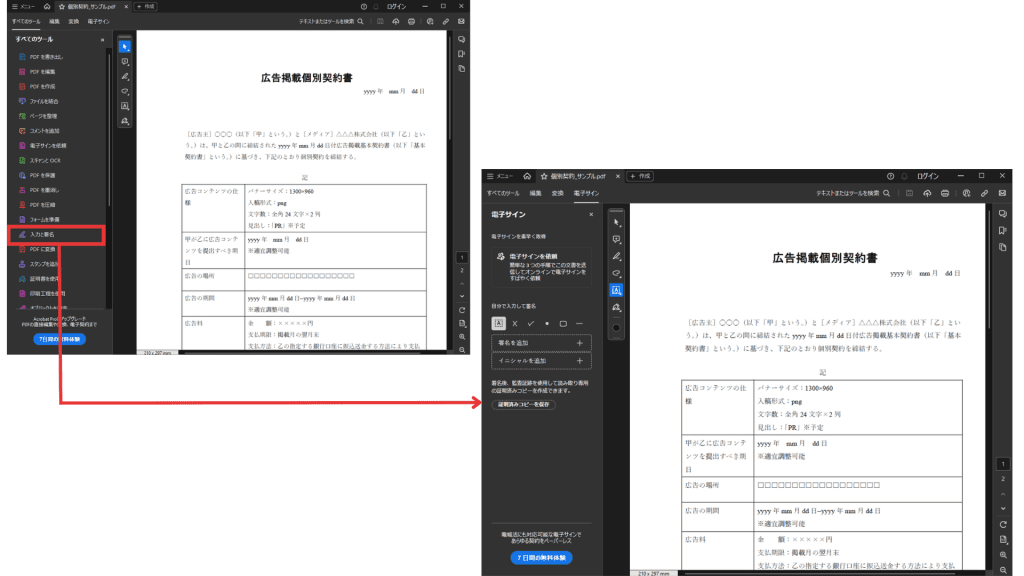
次に、画面上部の「すべてのツール」タブをクリックし、「入力と署名」オプションを選択します。この機能により、PDFファイルに電子署名を付与する準備が整います。「入力と署名」を選択すると、新たに署名の項目が表示され、署名者を指定する画面が開きます。Acrobat Readerでは、署名を依頼する相手を指定するか、文書に直接自分で署名を追加することができます。自分自身で署名を追加したい場合は、「自分で入力して署名する」を選び、署名を入れる手続きを進めます。
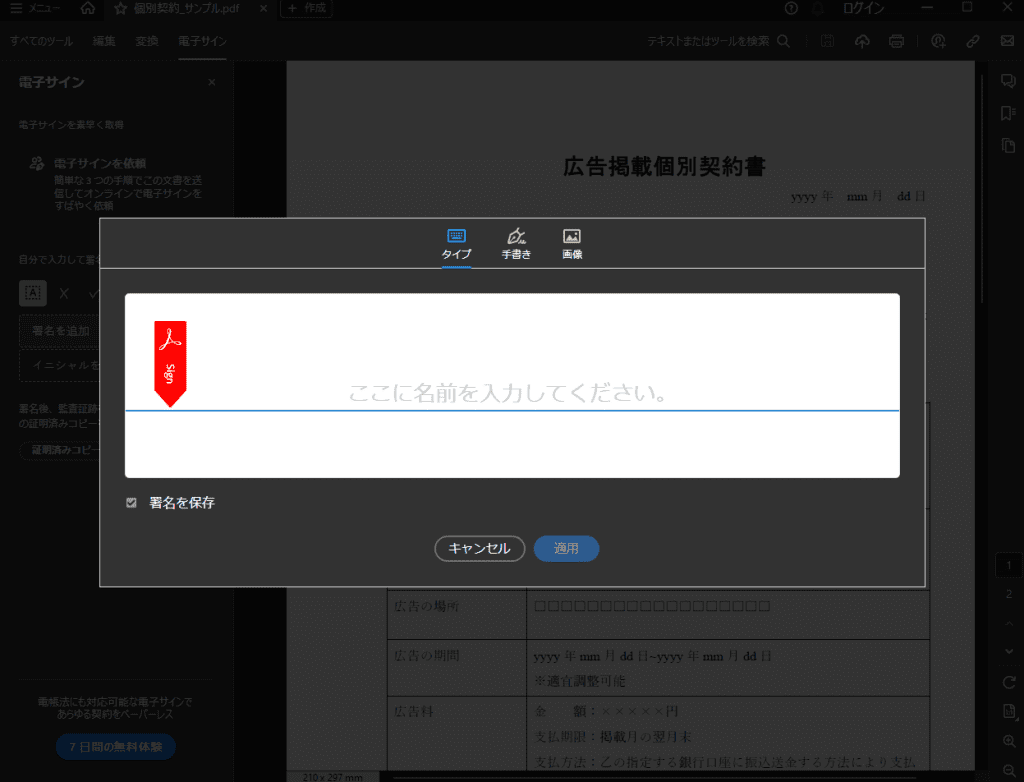
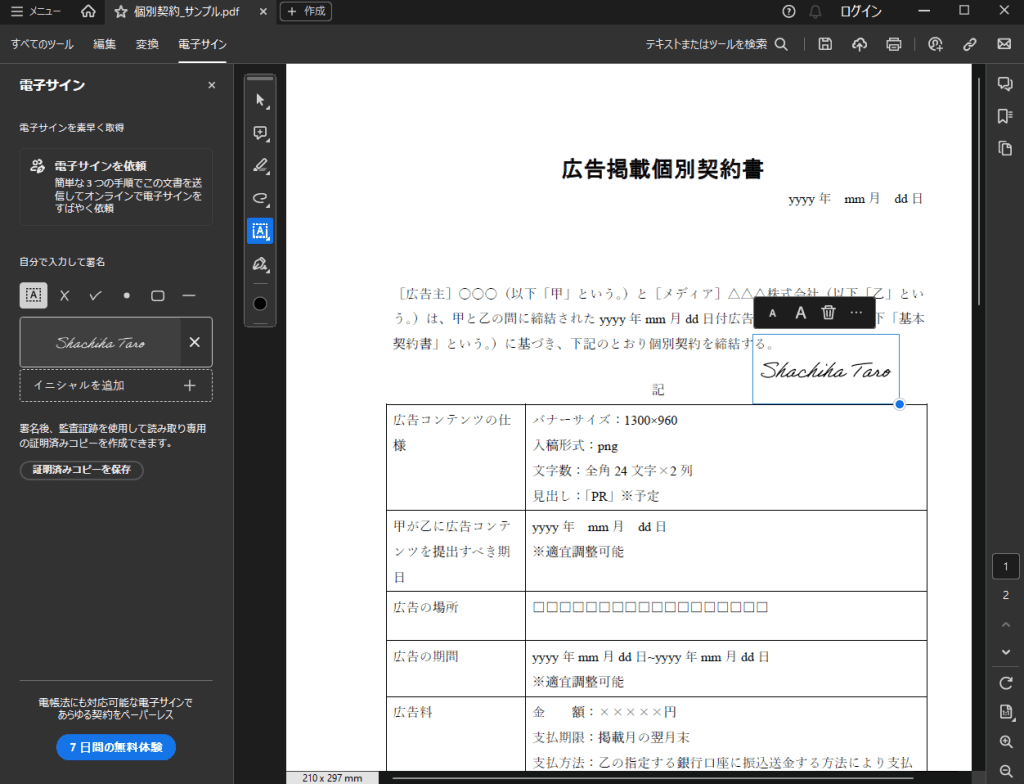
「自分で入力して署名する」を選んだ後、文書に署名欄を追加するための操作画面が表示されます。この段階で、「署名」をクリックすると署名入力の画面が表示され、ここで自分の名前を入力するか、手書き風のサインを作成することが可能です。署名の形式は「タイプ」か「手書き」、「画像」を選択できるため、好みに合わせて選択してください。署名欄の位置はドラッグで移動可能なため、適切な位置に配置しましょう。配置が決まったら、クリックして署名を確定します。
最後に、配置した署名を確定し、PDFファイルを保存します。電子署名がPDFに追加されます。保存する際は、別名で保存するか、署名を付与したバージョンとして新たなファイル名をつけることをおすすめします。保存が完了すると、署名が追加されたPDFファイルの準備が整います。内容改ざんがされていない電子証明書を付与する場合は、「証明書を使用」から「デジタル署名」を追加する必要があります。

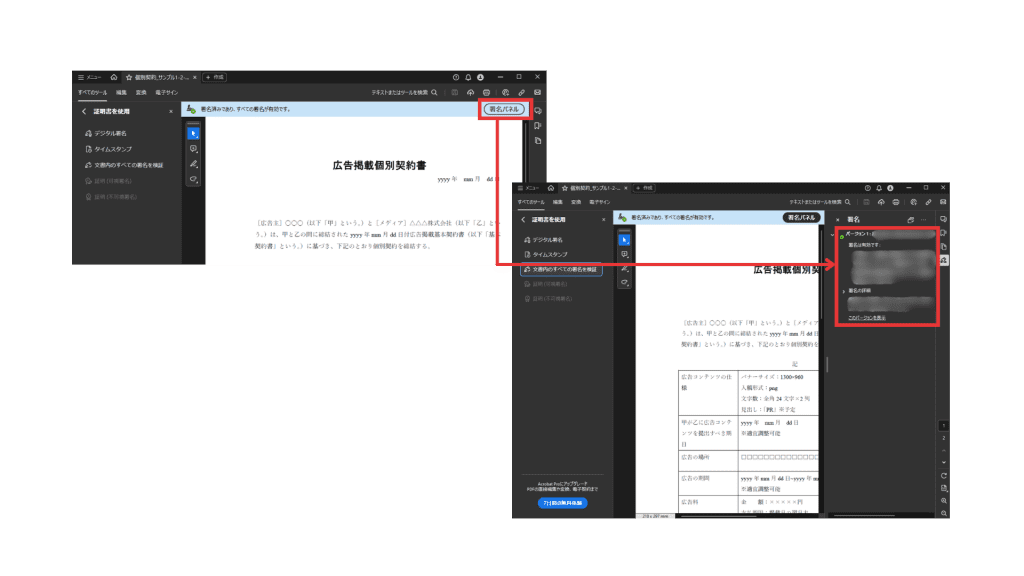
PDFファイルに追加された電子証明書付きの電子署名を確認するには、Adobe Acrobat Readerを使います。まず、署名が追加されたPDFファイルをAcrobat Readerで開き、画面上部の「署名パネル」を選択します。すると、文書内の電子証明書付きの電子署名が表示されます。署名が適切に付与されている場合、署名者情報や署名が有効かどうかが確認できます。
PDFに電子署名が付与された文書を受け取った場合、受領者側は必ず署名の有効性を確認する必要があります。単にサインが入っているだけではなく、次の観点でチェックを行います。
これらを適切にチェックすることで、契約や合意の信頼性を担保できます。ここでは、受け取った側が行うべき具体的な確認手順を整理します。
まずは、署名そのものが適切に付与されているかをチェックします。Adobe Acrobat Readerを使えば無料で確認可能です。署名付きPDFを開くと、画面上部に「署名済み」や「この文書には署名があります」といった通知が表示されます。また、画面右側の「署名パネル」を開くことで、誰が署名したのか、署名が有効かどうか、さらに証明書情報など詳細を確認できます。これにより、署名の形式が正規であるかを判断できます。

次に重要なのは、署名後にファイルが変更されていないかを確認することです。もし署名後に文書が編集されると、「署名は無効です」や「文書に変更が加えられています」といった警告が表示されます。Acrobatの「署名のプロパティ」画面を開けば、「署名は有効です」「文書は変更されていません」といったメッセージが確認でき、改ざんの有無を明確に判断できます。
このように、受領者は「署名の有効性」と「改ざんの有無」の二点を必ず確認することが基本です。電子署名の仕組みを理解し、適切にチェックを行うことで、安心して電子契約を運用できるようになります。

電子署名は契約や重要書類のやり取りに欠かせない仕組みですが、利用方法を誤ると想定外のリスクを抱えることになります。ここでは、特に注意すべき3つの代表的なリスクについて解説します。
たとえば、単に名前だけを入力したり、過去に使用した署名画像をコピーして貼り付けたりといった方法では、容易になりすましが行われてしまいます。この場合、署名者本人による意思確認が伴わず、真正性が担保されません。また、署名後に第三者が内容を改ざんしたとしても、確認手順を怠れば気づけない恐れがあります。適切な署名方式と確認手続きがなければ、電子署名の信頼性は著しく低下してしまうのです。
単にPDFに名前を入力したり、手書き風の署名を画像で貼り付けるだけでは、電子署名法に基づく「本人性」や「非改ざん性」を証明できません。そのため、法的な効力は限定的となり、契約や合意の証拠力として不十分です。
特に商取引や社外との契約の場面では、暗号化技術を用いた電子証明書付きの署名でなければ、有効性が疑われやすくなります。形式的な署名に頼ることはリスクが大きく、実務においては適切な署名方式を選ぶ必要があります。
受け取ったPDFに署名があっても、それが誰によるものか、いつ署名されたのかを確認できなければ、文書の信頼性は担保されません。無料ツールや単純な操作だけで付与した署名の場合、検証機能が不十分であり、受領者が署名の有効性や改ざんの有無を正確にチェックできないケースもあります。
この確認作業を軽視すると、後に契約内容を巡って紛争に発展するリスクが高まります。電子署名を利用する際は、必ず確認手順を整えておくことが重要です。
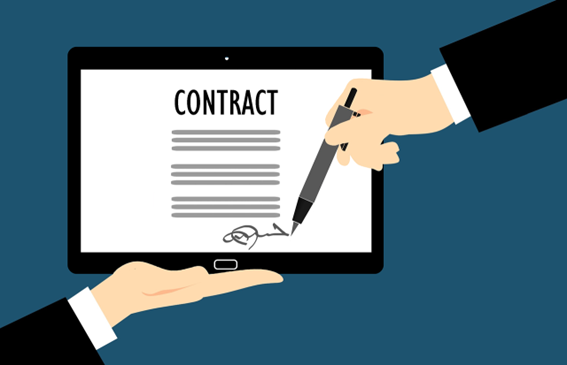
Adobe Acrobat ReaderでPDFに電子署名を付与することは可能ですが、操作が複雑で慣れるまでに時間がかかる場合があります。一方、電子契約サービスの電子署名は、業務で普段使い出来る利便性やセキュリティ機能が備わっており、PDFファイルへの電子署名の付与はもちろん、サービスによってはエクセルやワードのファイルに電子署名を付与しPDFでダウンロードすることも可能です。電子契約サービスを利用するメリットは下記の通りです。
電子契約サービスでは、専用のインターフェースが整備されており、直感的な操作で簡単に電子署名を追加できます。Adobe Acrobat Readerでは電子署名の手順が多く、署名位置の設定や細かな確認が必要ですが、電子契約サービスを使うと、数クリックで署名の完了まで手続きが進みます。特に複数の書類や契約書を頻繁に扱う企業にとって、簡単で効率的な署名付与の機能は時間と手間の節約につながります。さらに、クラウド上で書類を一元管理できるサービスも多く、署名済みの文書をすぐに確認したり共有したりすることができ、業務の効率化に役立ちます。
電子契約サービスでは、セキュリティ対策が充実しているため、安全な環境で電子署名が行えます。例えば、アクセス権限の制御、IPアドレスの制限、二段階認証などの高度なセキュリティ機能が実装されており、不正アクセスや情報漏えいのリスクが低減します。また、タイムスタンプ機能により、署名の日時を証明することができ、文書の改ざん防止や後々の信頼性確保にもつながります。特に法的に重要な契約文書では、セキュリティを確保できる電子契約サービスを利用することが推奨されます。
電子契約サービスを利用することで、紙の書類を使用しないペーパーレス化が実現します。従来の紙の契約書では、印刷や郵送、保管に関するコストが発生しますが、電子署名を用いた電子契約ではこれらのコストを削減することが可能です。また、保管スペースも不要になり、書類の管理もデジタル化によって効率化されます。電子契約サービスの多くはクラウド上で書類を保存する機能も提供しているため、検索や共有が簡単にでき、業務全体のコストと手間を大幅に減らすことが可能です。

PDFの電子署名に関する基本的な疑問や、無料での利用方法、確認の仕方など、よくある質問とその回答をまとめました。
はい、スマートフォンからでもPDFに電子署名を行うことは可能です。「Adobe Acrobat」アプリや「DottedSign」などの電子署名アプリを使えば、スマホでも手軽にPDFへ署名が行えます。画面上でタップするだけでサインを入力・配置できるため、外出先でもスムーズに対応できます。署名後の確認もアプリ内で完結でき、ビジネス用途にも便利です。
電子署名と電子印鑑は混同されがちですが、役割が異なります。電子署名は、送信者の身元や文書の改ざん有無を証明するためのもので、暗号技術が用いられます。一方、電子印鑑は見た目がハンコに近く、主に承認や確認の印として使われます。法的な証明力では電子署名のほうが強く、重要な契約書などでは電子署名が推奨されます。
PDFに複数人の署名を入れることは可能です。ただし、使用するソフトや署名の形式によって手順や注意点が異なります。たとえばAdobe Acrobatでは、最初の署名を付与した後に「他のユーザーの署名欄」を追加することで、2人目以降の署名も挿入できます。ただし、署名後に文書をロックするとそれ以上の署名ができなくなる場合があるため、どのタイミングで署名するかをあらかじめ調整し、順序に注意することが重要です。

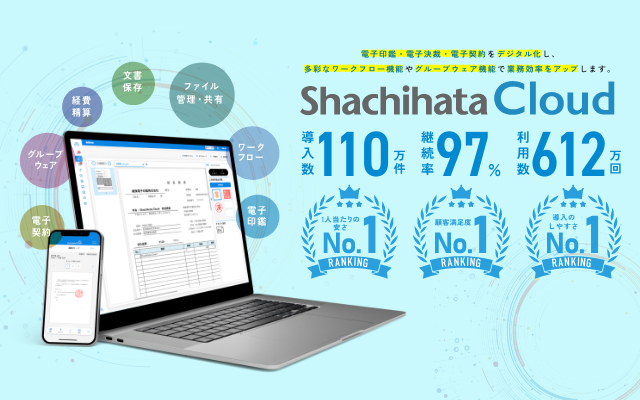
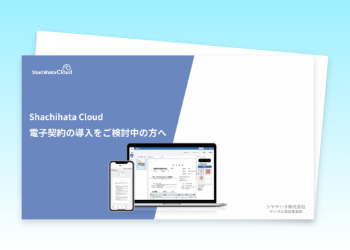
本記事で紹介したように、電子署名や契約をスムーズかつ安全に行うには電子契約サービスの導入が有効です。Shachihata Cloudは、簡単な操作で電子署名や契約手続きを行え、高度なセキュリティ機能も備わっています。ペーパーレス化によるコスト削減も実現し、業務効率の向上に大きく貢献します。日々の契約処理や書類管理をより効率的に進めたい方は、導入をぜひご検討ください。








 Shachihata Cloud Channel
 電子契約サービス


_電子契約-安い_画像1.png)