この記事でわかること
紙の図面を探すのに時間がかかる、承認者の不在で回覧が止まるといった課題には、図面の電子化と承認方法の見直しが有効です。ただし、PDFに変換するだけでは、最新版の管理や関係者との共有まで効率化できるとは限らない点に注意が必要です。
本記事では、製造業の担当者に向けて、図面を電子化する3つの方法とメリット、導入時の注意点を解説します。さらに、図面の電子承認を支えるワークフローシステムの仕組みと、選定のポイントも紹介します。

図面を電子化する際は、まず紙で保管しているのか、CADデータが残っているのかを確認します。紙の場合は、図面のサイズや枚数、作業に割ける人員を踏まえ、社内で読み取るか外部へ依頼するかを判断しましょう。元のデータがある図面は、印刷せずに活用する方が手間を抑えられます。図面を電子化する主な方法は次の3つです。
紙図面をスキャナーで読み取り、PDFなどのファイルとして保存する方法です。A0・A1などの大判図面には対応サイズのスキャナーが必要となります。読み取り後は、細い線や寸法の数字が欠けていないかを確認しましょう。
OCRという文字認識処理を加えると、認識された図面タイトルなどを検索に利用できます。ただし、文字のかすれや手書きの状態によって認識精度は変わるため注意が必要です。
図面が大量にある場合や、読み取り品質をそろえたい場合は、スキャン代行サービスの利用を検討します。社内での作業は枚数が増えるほど時間がかかり、担当者や設定によって解像度などに差が出ることもあるでしょう。
依頼時は、保存形式や文字・線の再現性、検品の基準を先にすり合わせておくことが大切です。図面には設計上の機密情報が含まれるため、輸送・保管時の管理体制、作業者のアクセス制限、納品後のデータ削除や原本返却の方法も確認します。
CADで作成した図面の元データがある場合は、紙へ印刷して再びスキャンする必要はなく、編集用のCADデータを保管し、閲覧・回覧用にはPDFなどへ変換する運用が考えられます。
その際は、図面番号や改訂番号をそろえ、元データとPDFの対応関係を追えるようにしておき、正式版として扱うファイルや更新の担当者も決めておきます。CADデータを改訂した際に古いPDFが残らないよう、変換・差し替えまでを一連の手順にしましょう。

図面を電子化するメリットとしては、下記の5つが挙げられます。
図面を電子化することで、紙の置き場所を減らすだけでなく、必要な情報を探し、共有し、承認するまでの時間短縮にもつながります。
紙の管理でどの作業に負担がかかっているかを確認すると、導入の目的を明確にできるでしょう。5つのメリットについて詳しく解説します。
図面を共通のサーバーやシステムに集約すると、担当者個人のフォルダに依存せず、部署内で所在を把握できます。異動や退職の際も、後任者が必要な図面にたどり着きやすいです。
図面番号と改訂番号、承認済みかどうかを登録しておけば、使用すべき最新版も見分けられます。過去の図面を確認して再利用できれば、一から描き起こす重複作業を減らせます。保管先の集約と版管理を組み合わせることがポイントです。
検索できる項目を整えると、図面番号や製品名などから必要な図面を探せます。対応するシステムと通信環境があれば、工場や営業所のPC、モバイル端末からも閲覧可能です。
関連部署や取引先へ電子データで共有することで、紙のコピーや封入、郵送を省けます。相手が閲覧できる権限や範囲を決めておくと、受け渡しも進めやすくなるでしょう。
図面を電子化し、オンラインで回覧・承認する仕組みを導入すれば、承認のために出社する負担を減らせます。出張や外出、テレワーク中も対応できるため、承認者の不在による待ち時間の短縮が期待できるでしょう。
また、回覧状況を確認できるシステムがあれば、誰のところで手続きが止まっているかを把握し、必要な確認や承認依頼を行いやすくなります。
製造現場では、製品の供給や保守に備え、図面を長期間保存する場合があるでしょう。紙の保管量が増えると、書庫の賃料やキャビネットの購入費だけでなく、整理や移動の手間もかかります。
しかし、原本を残す条件を確認したうえで電子データへ置き換えれば、こうしたスペースや管理費の削減につなげられます。図面が増えても、PCやサーバー、クラウドの保存容量を見直せば対応可能です。ただし、データの保管費用やバックアップ費用も考慮しましょう。
電子データは、同じファイルを複製しても紙のコピーのように線や文字が薄くなりません。クラウド上などでバックアップを取れば、地震や火災で社内の原本や機器が失われた場合にも復旧できる可能性を高められます。
一方で、誤削除や障害による消失には備えが必要です。保存先を分けるとともに、定期的に復元できるかを確認しましょう。

図面をファイルに変えても、保存先や使い方が部署ごとに異なっていると、検索や共有に手間がかかります。現場の作業とシステムの利用状況を確認し、電子化した後の管理方法を具体的に決めましょう。データ移行だけでなく、関係部署との調整や利用者への説明にかかる時間も見込んでおきます。準備段階で押さえたい3つの注意点について解説します。
電子図面を担当者ごとに保存すると、同じ図面が複数の場所に残り、かえって探しにくいです。導入前に共通の保管場所を決め、図面番号や改訂番号を含めた命名ルールをそろえておくことが大切です。閲覧・編集・社外共有を誰に認めるかも整理します。
図面管理システムやクラウドストレージを使うと、検索や共有、版の管理をまとめやすくなりますが、利用できる機能は製品によって異なります。登録や更新を担当する部署まで決めて、運用の漏れを防ぎましょう。
図面は設計部門に加え、生産計画、購買、品質管理、保全などの部門でも参照します。CADや生産管理システムとの連携が不十分だと、図面番号の転記や同じファイルの二重登録が増える恐れがあるため注意が必要です。
導入前に、どの部署がどのシステムで図面を受け渡しているかを整理し、対応するファイル形式や連携方法、改訂時の更新手順を確認します。一つの図面を登録してから各部署が利用するまでを試すと、運用の分断を見つけやすくなります。
紙への押印を前提とした業務に慣れている現場では、電子化の目的や操作方法が伝わらないと、従来の運用が残ることがあります。推進担当者だけに作業を集中させず、設計・製造・管理部門などの役割と責任者を決めることが大切です。データ移行と並行して、現場への説明会や操作マニュアルの整備を計画に含めます。
マニュアルには検索、回覧、差し戻しなどの日常操作を記載し、問い合わせ先も明示します。一部の部署で試して疑問点を集め、全体展開に反映しましょう。

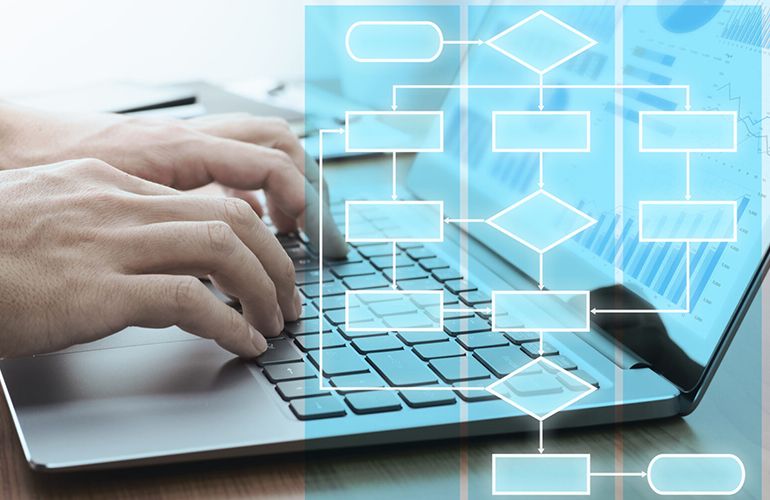
図面をPDF化しても、承認のたびに印刷して押印していれば、紙を運ぶ手間は残ります。申請から確認、承認までをオンラインで進める仕組みがワークフローシステムです。
電子化した図面を承認の対象にできるか、現在の承認手順を再現できるかを確認して導入を判断します。仕組みと選定の観点を、次の2項目に分けて整理します。
ワークフローシステムは、あらかじめ決めた経路に沿って申請書や図面を回覧し、承認・差し戻しなどを記録する仕組みです。役職や申請条件に応じた承認ルートの自動設定、文書の保存、操作ログの管理、他システムとの連携などに対応する製品があります。
図面を申請に添付する運用や、画面上で確認して電子承認する運用を組むことで、紙の受け渡しを減らせます。対応機能や保存期間は製品・プランで異なるため、自社の要件と照らして確認しましょう。
ワークフローシステムの詳細については下記の記事で詳しく解説しています。あわせてご確認ください。
関連記事:ワークフローシステムとは?機能・導入メリットや成功事例をご紹介
まず、利用中のCADや生産管理システムと、必要なデータを受け渡せるかを確認します。クラウド型を検討する場合は、拠点間や取引先との共有方法、権限設定も確かめましょう。
CADライセンスを持たない現場担当者が、ブラウザやタブレットで図面を閲覧できるかも判断材料です。実際の大判図面を使い、拡大時の見やすさや承認操作を試し、利用部署や承認経路を増やす場合の設定変更、連携機能の追加可否と費用も確認しておきます。

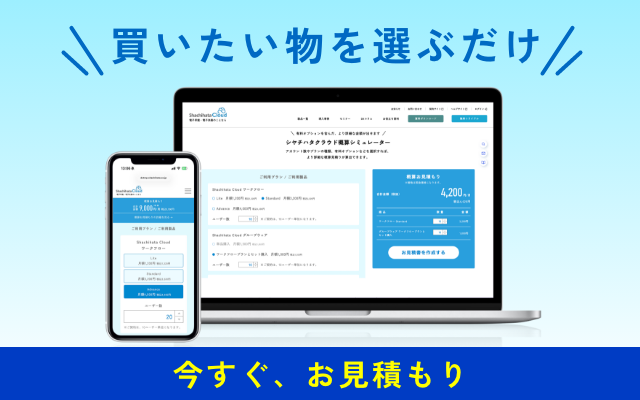
Shachihata Cloudワークフローは、既存のWord・Excel帳票をPDF化し、PDF図面とともに捺印・承認・回覧に利用できます。取引先にアカウントがなくても、ゲストユーザーとして無料で捺印できるため、社外を含む回覧にも活用できます。
承認ルートを柔軟に設定でき、誰のところで書類が滞留しているかも確認可能です。さらに、ワークフローを中核に、電子帳簿保存法対応の文書管理やグループウェアを組み合わせられます。利用する機能と契約プラン・オプションの対応をご確認ください。
▶Shachihata Cloudワークフローの商品ページはこちら

図面の電子化は、紙の枚数やサイズ、CADデータの有無に応じて、自社でのスキャン、代行サービス、元データの活用から方法を選びます。検索や共有を効率化するには、保管場所や版管理のルール、既存システムとの連携も整え、現場への説明と操作支援を計画に含めて無理なく運用できる体制をつくることが大切です。
承認時の印刷や出社にも課題がある場合は、ワークフローシステムを組み合わせ、自社に合った電子承認まで検討しましょう。






 Shachihata Cloud Channel
 TOP